Gestion des agents
La page Agents liste tous vos agents et permet de les gérer à distance depuis le bouton Manage de chaque carte.
Installer un agent
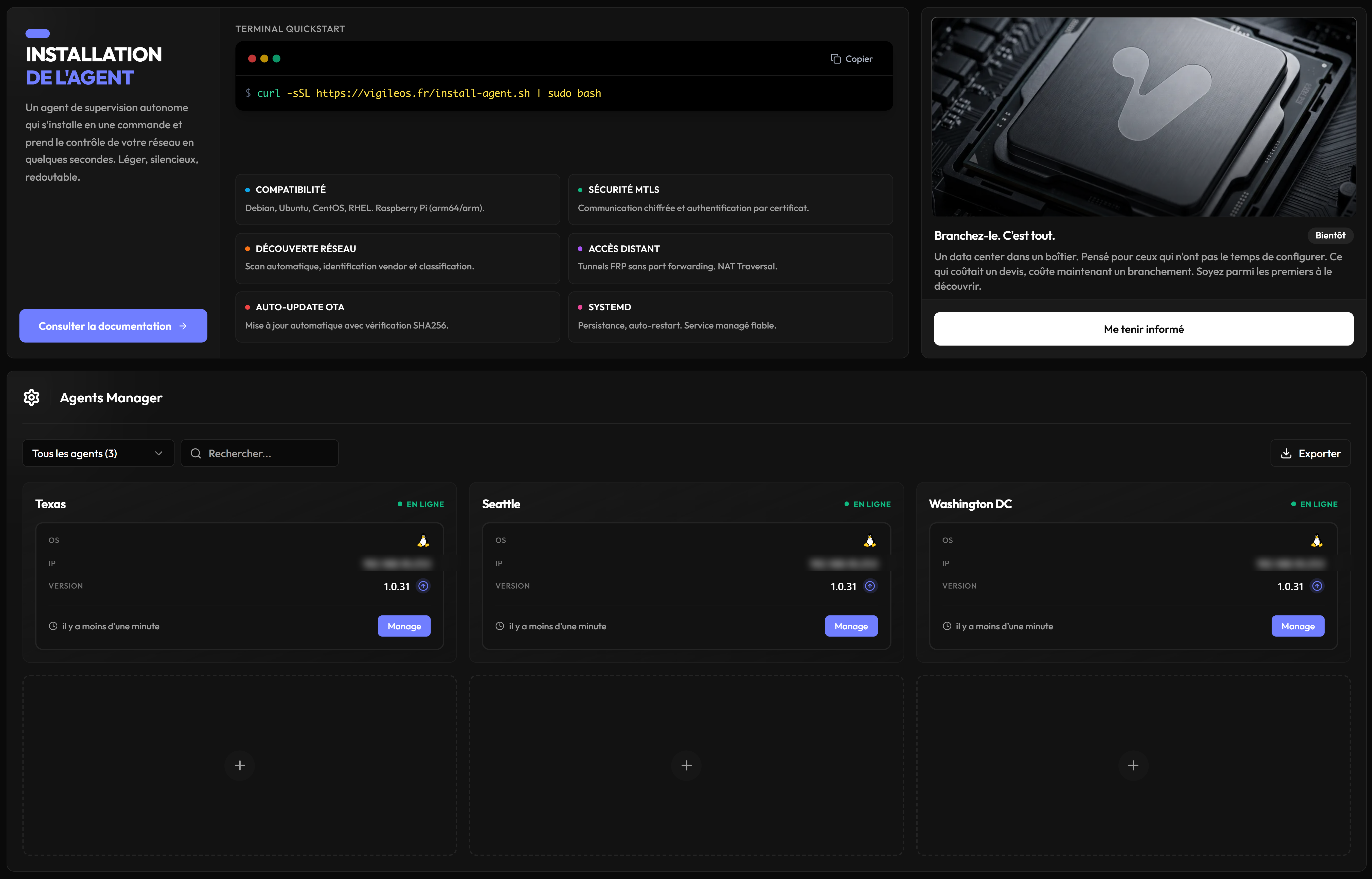
En haut de la page, la carte Installation de l'agent affiche la commande à exécuter sur la machine cible (curl … | sudo bash) et rappelle les caractéristiques clés de l'agent : compatibilité, sécurité mTLS, découverte réseau, accès distant, mises à jour automatiques et service systemd.
La procédure complète (prérequis, configuration, enrôlement) est décrite dans Installation de l'agent.
Agents Manager
La section Agents Manager présente vos agents sous forme de cartes. En haut de la liste :
- un filtre par statut : Tous, En ligne, Hors ligne, En attente (avec le nombre d'agents) ;
- une barre de recherche (par nom, site, IP ou hostname) ;
- un bouton Exporter pour télécharger la liste en PDF, Excel ou CSV.
La carte d'un agent
Chaque carte affiche les informations de l'agent :
- le nom du site (ou de l'agent) et son statut : En ligne, En attente ou Hors ligne ;
- le système d'exploitation (OS) ;
- l'adresse IP ;
- la version installée, avec un indicateur de mise à jour : une flèche violette si une mise à jour est disponible, une coche verte si l'agent est à jour ;
- la dernière activité de l'agent.
Le bouton Manage
Le bouton Manage ouvre le menu d'actions de l'agent :
| Action | Effet |
|---|---|
| Mettre à jour | Installe la dernière version de l'agent |
| Redémarrer | Relance le service de l'agent |
| Reboot | Redémarre la machine hôte |
| Supprimer | Dissocie l'agent du site |
Les actions Mettre à jour, Redémarrer et Reboot ne sont disponibles que lorsque l'agent est En ligne. Pour retirer physiquement un agent supprimé de sa machine, suivez la procédure de désinstallation.
Le Reboot redémarre toute la machine hôte : les autres services qui y sont hébergés seront temporairement indisponibles.
Mettre à jour un agent
Pour mettre à jour un agent, cliquez sur la flèche violette de sa carte (ou sur Mettre à jour dans le menu Manage). L'agent télécharge la nouvelle version, l'installe et redémarre automatiquement ; l'avancement s'affiche sur la carte.
Vous pouvez aussi mettre à jour manuellement depuis la machine, en relançant le script d'installation (il préserve la configuration) :
curl -sSL https://vigileos.fr/install.sh | sudo bash
Diagnostic
Si un agent apparaît Hors ligne :
- Vérifiez que la machine est allumée et connectée au réseau.
- Vérifiez le statut du service :
sudo systemctl status vigileos-agent. - Consultez les journaux :
sudo journalctl -u vigileos-agent --since "1 hour ago". - Assurez-vous que les connexions sortantes de l'agent ne sont pas bloquées par un pare-feu (voir les ports requis dans Installation de l'agent).